So stellen Sie gelöschte Fotos nach dem Leeren des Windows-Papierkorbs wieder her?
Das versehentliche Löschen von Dateien und das Leeren des Papierkorbordners sind die beiden häufigsten Ursachen für den Verlust von Fotos von Windows-Festplatten. Normalerweise löschen Benutzer aus Verwirrung wichtige Dateien und Ordner, die sie als Junk betrachten. Darüber hinaus könnte ein voller Papierkorb für viele Benutzer ein Zeichen von Unordnung sein, und sie neigen dazu, den Papierkorb häufiger zu leeren, um ihren Desktop sauber aussehen zu lassen.
Sobald eine Datei gelöscht/aus dem Papierkorb geleert wurde, ist auf Ihrem PC keine Option zum Wiederherstellen verfügbar. Wenn Sie also später feststellen, dass Sie den Papierkorb-Ordner gelöscht / geleert haben, können Sie überprüfen, ob Sie eine Sicherungskopie des Dateien, die gelöscht wurden. Wenn die Sicherung nicht verfügbar ist, können Sie die Papierkorb wiederherstellen Software, um dauerhaft gelöschte Dateien effizient wiederherzustellen.
Wiederherstellen der Papierkorb-Software für die Wiederherstellung des leeren Windows-Papierkorbs
Das Papierkorb wiederherstellen ist ein perfektes Werkzeug zum Wiederherstellen der gelöschten, verlorenen, formatierten oder beschädigten Dateien. Es ist in eine hervorragende Scan-Engine integriert, die die dauerhaft gelöschten Dateien mit ihren eindeutigen Dateisignaturen abruft. Diese App hat das Potenzial, über 300 Dateiformate zu identifizieren. Daher kann es auch leicht Excel-Dateien wiederherstellen, Tabellenkalkulationen, Präsentationsdateien, Bilder, Videos, Lieder und andere Mediendateien. Die Software unterstützt Wiederherstellung gelöschter Dateien aus dem Papierkorb unter Windows 10, Windows 8, Windows 7, Windows Vista, Windows XP, Windows 2003 und Windows 2008.
Diese preisgekrönte Software ist auch als Testversion erhältlich. Sie können die Demoversion der Anwendung ausführen und eine Vorschau der wiederhergestellten Dateien anzeigen. Mit der Testversion können Sie auch die Wiederherstellungssitzung speichern, um ein erneutes Scannen des Laufwerks nach dem Kauf zu vermeiden. Darüber hinaus stellt diese Software sicher, dass der ursprüngliche Dateiinhalt bei der Wiederherstellung nicht verändert oder beschädigt wird.
Zu beachtende Punkte-
- Laden Sie die Recover Recycle Bin Software auf eine beliebige Partition/ein sicheres Laufwerk herunter und nicht auf die Partition, von der die Daten gelöscht wurden. Dadurch wird sichergestellt, dass Sie die gelöschten Dateien nicht von dieser App überschreiben.
- Melden Sie sich als lokaler Systemadministrator bei Ihrem Windows an, deaktivieren Sie das UAC-Konto (Nicht benachrichtigen), um die Software zu installieren
- Sie müssen die Systemanforderungen überprüfen, um sicherzustellen, dass Sie die Hardware oder andere erforderliche Anforderungen erfüllen, um die Software effektiv auszuführen
Wie kann man gelöschte bilder papierkorb leeren Windows wiederherstellen ?
Schritt 1: Öffne die Recover Recycle Bin auf Ihrem Windows-System installierte Software.
Schritt 2: Wählen Recover Files Option aus den Hauptbildschirmoptionen.
Schritt 3: Durchsuchen Sie nun die Laufwerkspartition, die nach den Dateien durchsucht werden soll. Klick auf das Scan Schaltfläche, um mit der Dateiwiederherstellung fortzufahren.
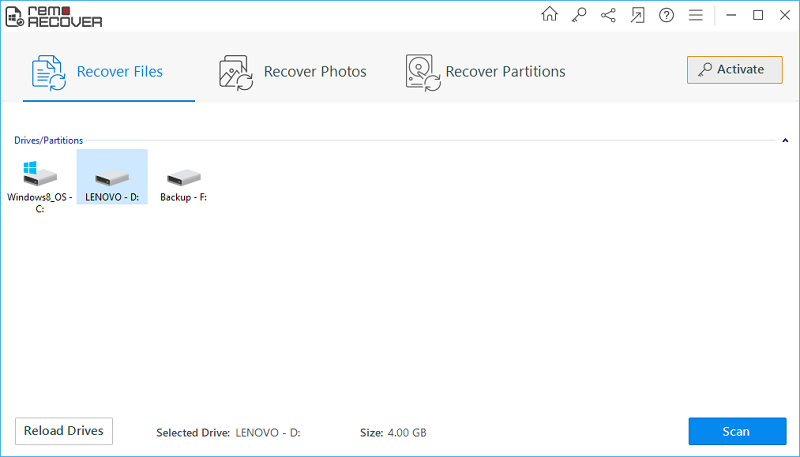
Fig A: Hauptfenster
Schritt 4: Das Tool beginnt mit dem Scannen der ausgewählten Laufwerkspartitionen.
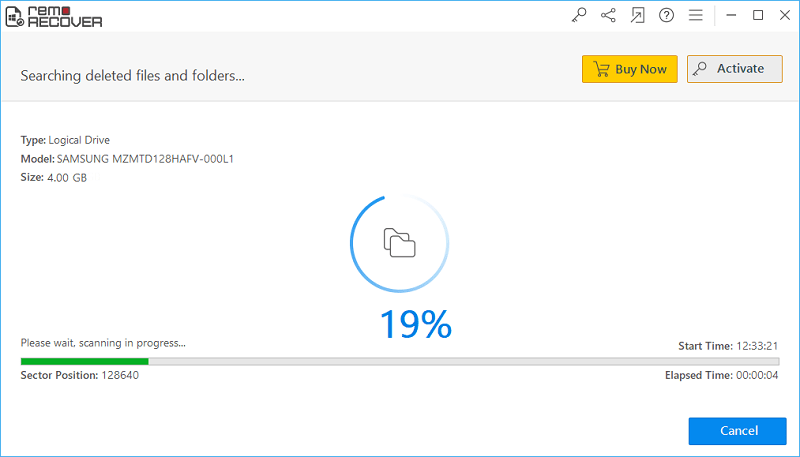
Fig B: Scanvorgang läuft
Schritt 5: Wenn der Scanvorgang abgeschlossen ist, werden die wiederhergestellten Dateien unter . angezeigt Data View und File Type View.
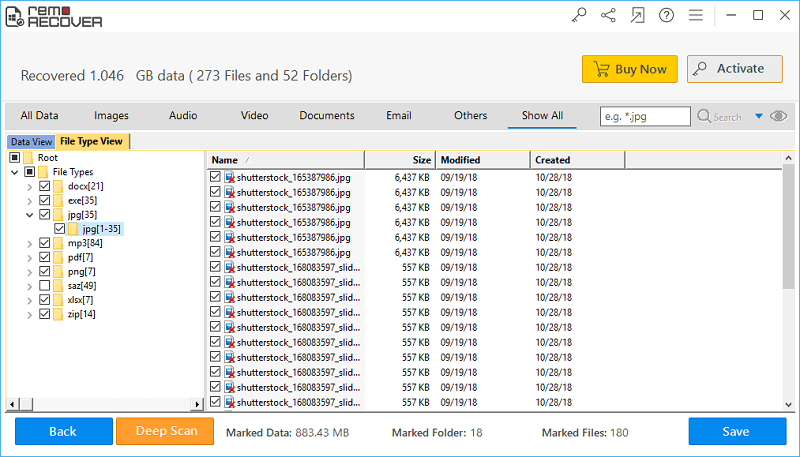
Fig C: Liste der wiederhergestellten Dateien
Schritt 6: Zeigen Sie eine Vorschau der abgerufenen Dateien an und markieren Sie die Dateien, die Sie speichern möchten.
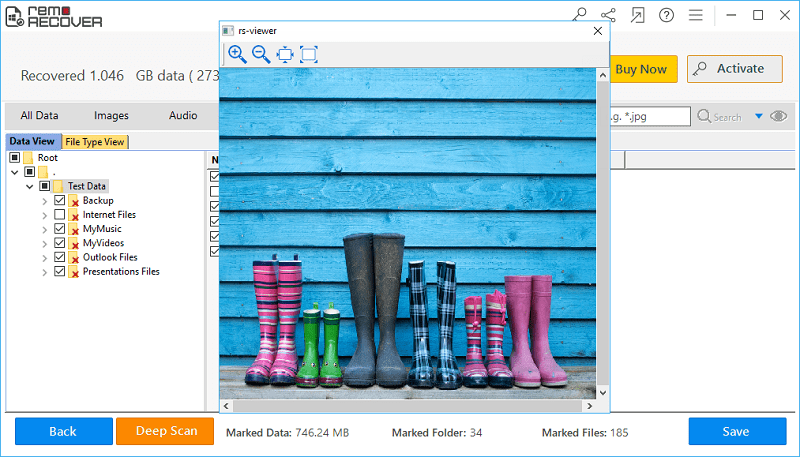
Fig D: Vorschau der wiederhergestellten Dateien anzeigen
Schritt 7: Suchen Sie den Speicherort des Ausgabeordners, um die Dateien zu speichern, die aus dem geleerten Papierkorb wiederhergestellt wurden. Drücken Sie auf die Save Taste.
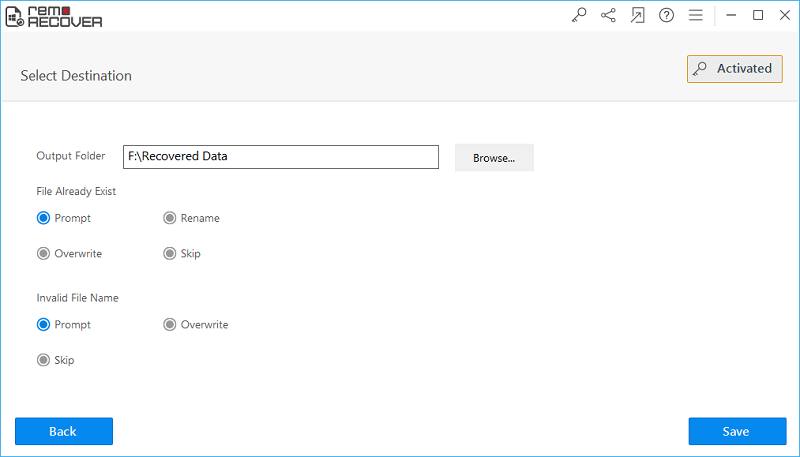
Fig E: Speichern Sie die wiederhergestellten Daten

