Gelöschte Dateien Von USB Laufwerk Wiederherstellen
Wenn Sie Dateien vom USB-Laufwerk oder einem anderen externen Laufwerk löschen, das an Ihren Computer angeschlossen ist, werden sie nicht in den Papierkorb verschoben, sondern sofort entfernt. Viele Benutzer erleben einen Datenverlust vom USB-Laufwerk, das nicht weiß, wie die Dateien des USB-Laufwerks dauerhaft gelöscht werden. Einige häufige Fälle von Dateiverlust vom USB-Wechseldatenträger sind die folgenden-
- Fehlerhaftes Löschen von USB-Dateien
- Unbeabsichtigter Formatierungsvorgang
- Korruption durch Viren
- Unsachgemäßes Auswerfen des USB-Laufwerks beim Anschluss an den Computer
- Unterbrochener Dateiübertragungsvorgang
Der Verlust von Dateien und Ordnern des USB-Laufwerks kann nicht direkt vom Laufwerk oder Computer wiederhergestellt werden. Sie müssen die robusten Tools wie Papierkorb wiederherstellen um die dauerhaft gelöschten Dateien vom USB-Stick wiederherzustellen.
Wiederherstellung von USB-Laufwerken über Recover Recycle Bin-Software
Die Recover Recycle Bin Software macht es einfach möglich, die gelöschten USB-Laufwerkdateien in einfachen Schritten wiederherzustellen. Das Abrufen von USB-Laufwerkdateien ist möglich, solange sie nicht durch die neuen Dateien überschrieben werden. Wenn das USB-Laufwerk für Schreibvorgänge (Hinzufügen/Speichern neuer Dateien) weiter verwendet wird, werden die wiederherstellbaren Dateien möglicherweise überschrieben. Fortan müssen Sie das USB-Laufwerk nicht mehr verwenden, bis die Daten nicht erfolgreich wiederhergestellt wurden.Gelöschte dateien von USB stick Wiederherstellung.
Herausragende Funktionen der Recover Recycle Bin Software-
- Verwendet eine Deep-Scan-Technik, um die USB-Laufwerke abzurufen
- Stellt Dateien von allen Marken von USB-Laufwerken und anderen externen Speicherlaufwerken wieder her
- Lässt dich Gelöschte Fotos wiederherstellen, nachdem der Papierkorb geleert wurde zusammen mit gelöschten Videos, Songs, Microsoft Office-Dokumenten usw.
- Arbeitet im schreibgeschützten Modus und ändert den ursprünglichen Dateiinhalt nicht not
- Bietet eine Option zur Vorschau der wiederherstellbaren Dateien
- Hilft Wiederherstellen von Dateien aus dem Papierkorb unter Windows XP , Betriebssysteme Windows 7, Windows 8, Windows 10, Windows Vista, Server 2003 und 2008
- Es ist einfach und sicher zu bedienen
Gelöschte Dateien Von USB Laufwerk Wiederherstellen
Step 1: Richten Sie die Recover Recycle Bin Software auf Ihrem Computer und schließen Sie das USB-Laufwerk an.
Step 2: Wähle aus Recover Files option.
Step 3: Wählen Sie die logische Partition aus, die das USB-Laufwerk darstellt. Dann klicke auf das Scan Taste.
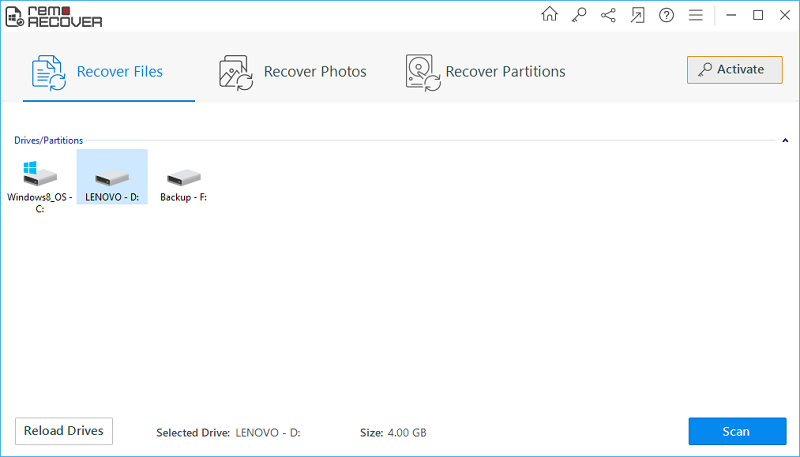
Fig A: Hauptfenster
Step 4: Das Tool beginnt mit der Suche nach wiederherstellbaren Dateien.
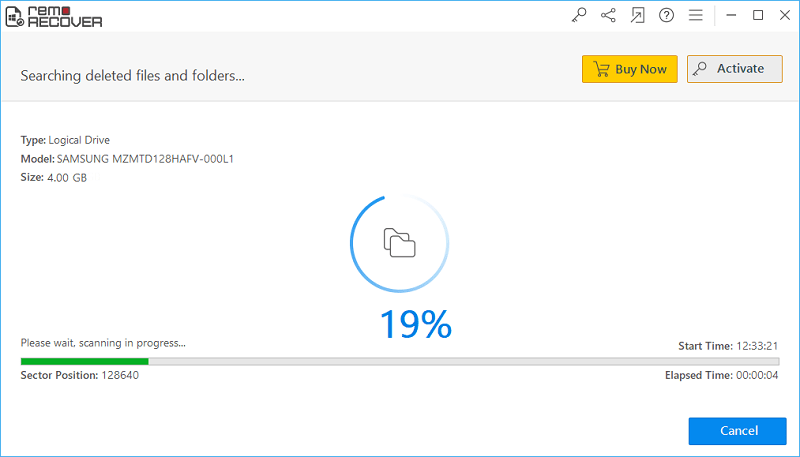
Fig B: Scanvorgang läuft
Step 5: Alle wiederhergestellten Dateien erscheinen unter Data View und File Type View Layouts.
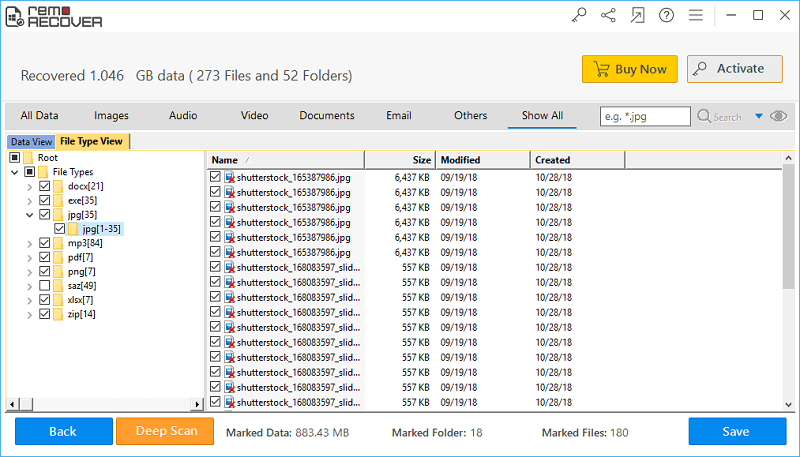
Fig C: Liste der wiederhergestellten Dateien
Step 6: Zeigen Sie eine Vorschau der vom USB-Laufwerk wiederhergestellten Dateien an und markieren Sie die wichtigsten Dateien zum Speichern.
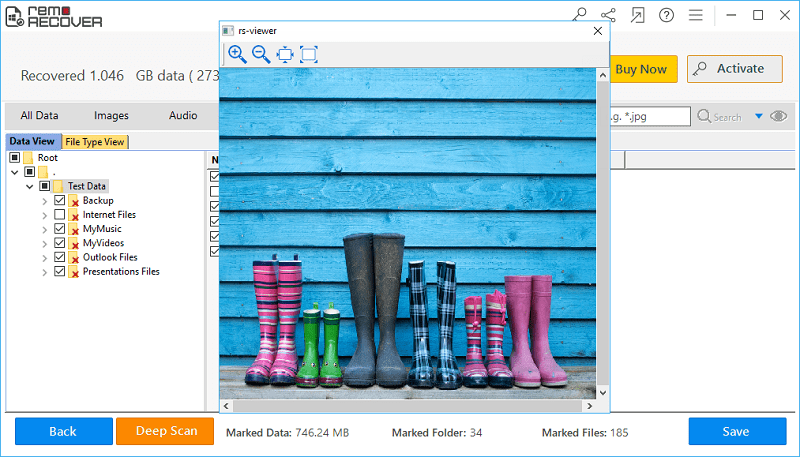
Fig D: Vorschau der wiederhergestellten Dateien anzeigen
Step 7: Erwähnen Sie den gewünschten Laufwerksspeicherort, um die wiederhergestellten USB-Laufwerkdateien zu speichern, und klicken Sie auf das Save Symbol.
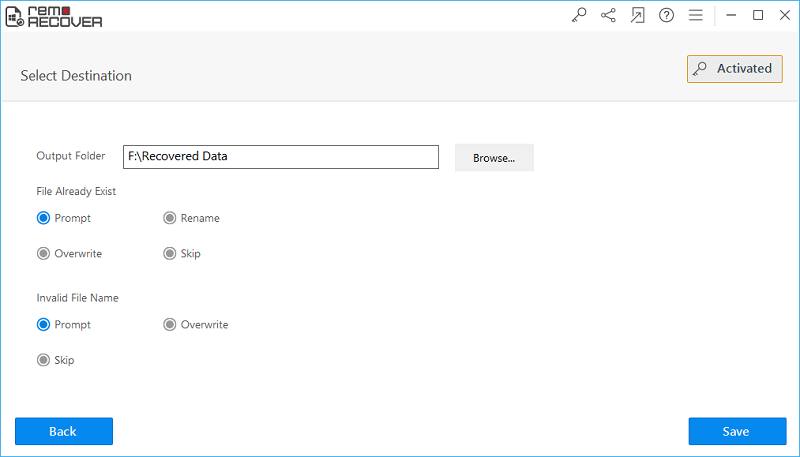
Fig E: Speichern Sie die wiederhergestellten Daten
Step 8: Gehen Sie schließlich zum Zielordner, um auf die vom USB-Laufwerk extrahierten Dateien zuzugreifen.
